
Udemyの講師をやってみたい。
でも、1本の講座を作るのに何か月もかかりそうで、なかなか始められない。
そんなふうに思っていませんか。
私も、2年前に初めてUdemyの講座を作ったときは、3か月かかりました。
ところが、今年の11月10日に出した8本目の講座は、手を動かした時間で言えば正味1週間です。
中身を薄くして、早く作ったのではありません。
変えたのは、自分でやる作業と、AIに任せる作業の分け方です。
この記事では、Udemy講座の作成に時間がかかる理由と、作業を分けて早く作る作り方を、私の講座の例でお話しします。
Brainの教材や、自分のオンライン講座を作る人にも、そのまま当てはまる話です。
この記事のポイントは以下の4点です。
- Udemy講座づくりで時間を取るのは、画面を録りながらの収録と撮り直し、台本やスライドの資料作り
- 自分でやるのは台本、収録、実演の3つ。スライド、つなぎ、カット編集、アップロードはAIに任せる
- 浮いた時間は、質問集に答えて台本を練ることに使う
- 1本目の講師でも使える。ただ、台本を練る所は慣れるまで時間がかかる
目次
Udemy講座の作成に時間がかかるのは、収録と資料作りを全部自分でやるから
- Udemy講座の作成時間の目安は、完成1時間に10〜15時間
- いちばん時間を取るのは、画面を録りながらしゃべる収録と撮り直し
- 台本やスライドの資料作りも、手作業だと終わらない
- Udemy講師のやり方で見落としがちな、アップロードと紹介ページの手間
Udemy講座の作成時間の目安は、完成1時間に10〜15時間
Udemyの講師の間では、完成した講座1時間に対して、作業は10〜15時間ほどかかる、という声がよく聞かれます(Udemy講師コミュニティ)。
5時間の講座なら、50〜75時間です。
私の最初の講座は、Kindleの出版のやり方を教える講座でした。
6月に作ろうと思い立って、リリースは9月。
レクチャーは40本ほどで、全部で5時間15分あります。
最初からすごいのを作ろうとして、3か月かかりました。
今回の8本目は、Gemini Notebookを資格の勉強に使う講座で、長さは1時間ほどです。
かかったのは2週間で、実際に手を動かしたのは正味1週間でした。
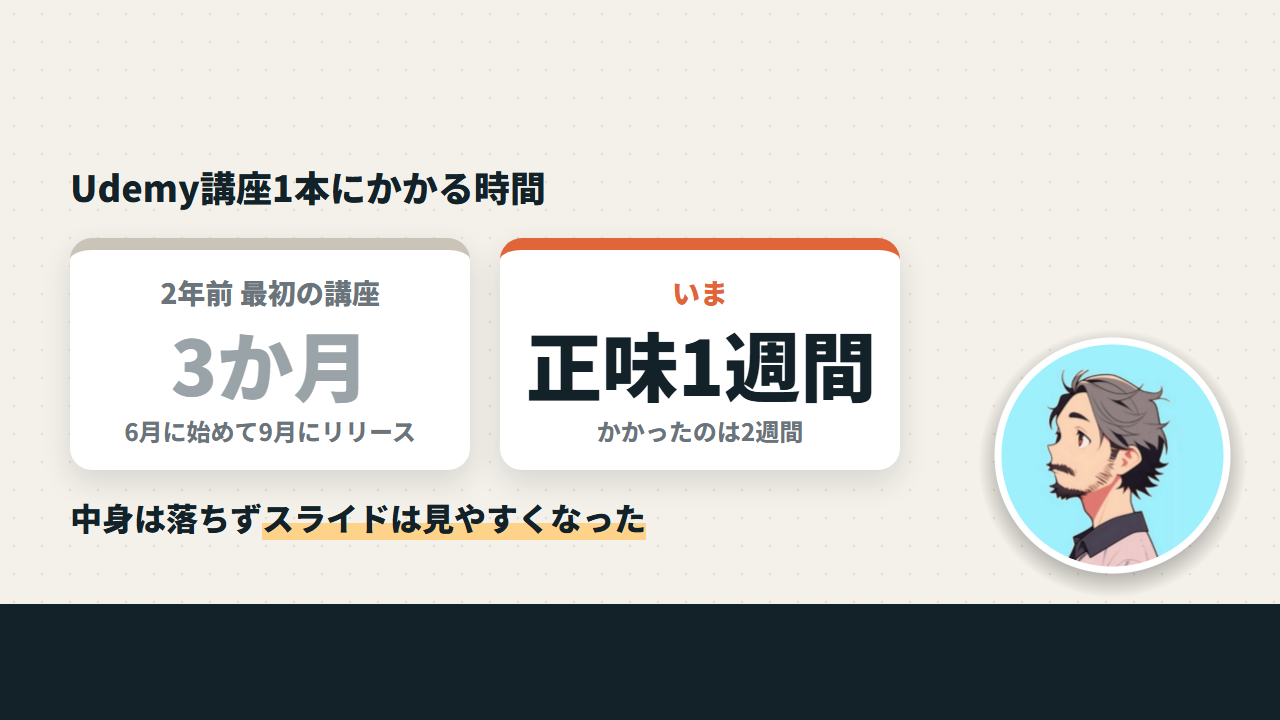
長さが違うので、そのまま比べられるものではありません。
それでも、作業の進め方を変えただけで、かかる時間は大きく変わりました。
いちばん時間を取るのは、画面を録りながらしゃべる収録と撮り直し
最初の講座で、いちばん時間を取られたのは収録です。
Udemyの講座は、パソコンの画面を録りながら、しゃべって説明するものが多いですよね。
画面を操作しながら話すので、言い間違えたり、操作を間違えたりします。
そのたびに、撮り直しです。
撮り終わったら、今度はカット編集。
言い間違いや、間の空いた所を切っていきます。
1本のレクチャーを作るのに、録って、撮り直して、切って、を何度もくり返していました。
それを40本です。
3か月かかったのも、無理はないですよね。
台本やスライドの資料作りも、手作業だと終わらない
収録と同じくらい時間を取られたのが、台本やスライドの資料作りです。
何をどの順で話すかを決めて、台本にする。
話に合わせて、スライドを1枚ずつ作る。
レクチャーが40本あれば、台本もスライドも40本分です。
資料作りと収録の2つを、全部自分の手でやっていたことが、時間がかかった一番の理由でした。
Udemy講師のやり方で見落としがちな、アップロードと紹介ページの手間
講座ができても、まだ終わりではありません。
Udemyには、カリキュラムという画面があります。
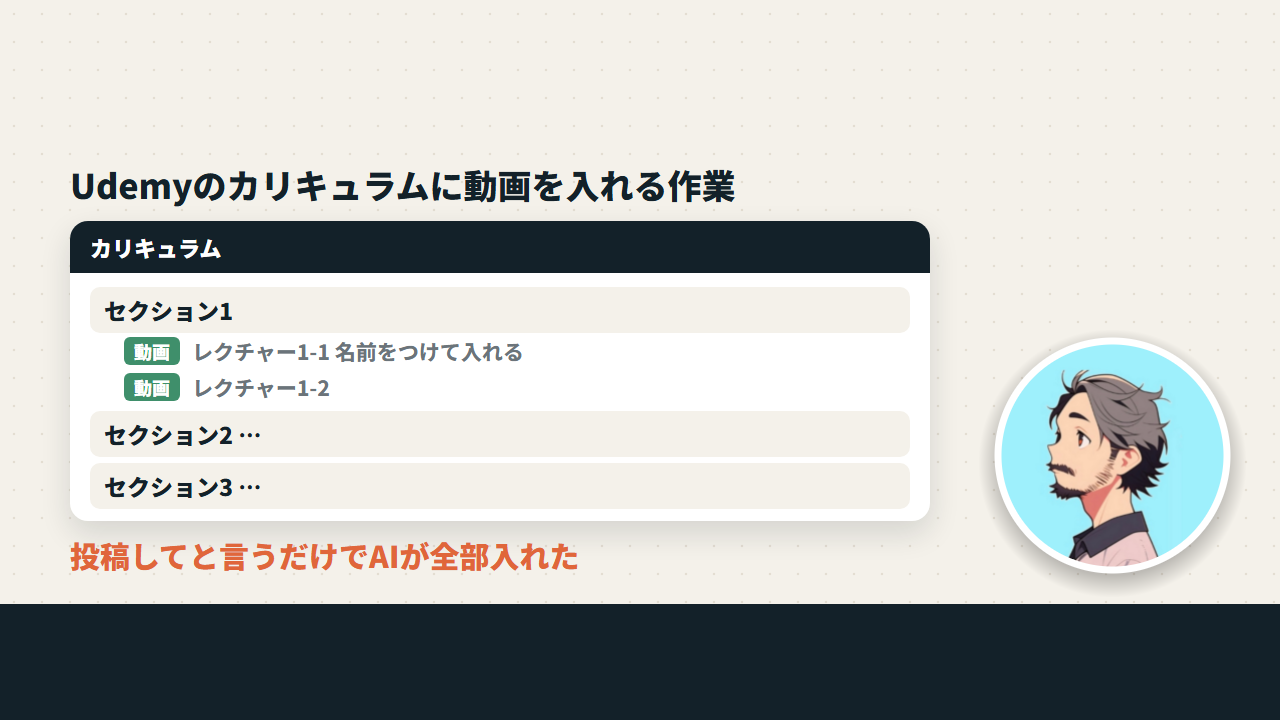
セクションを作って、その中にレクチャーの動画を1本ずつ入れて、名前をつけていきます。
これが、結構大変なんですよ。
ほかにも、講座の紹介文、カバーの画像、プロモーション動画を作ります。
講師の体験談でも、アップロードと講座の情報を入れる作業だけで、数時間から数日かかるという声があります。
作る作業だけでなく、出す作業にも時間がかかるんです。
Udemy講座の作り方は、台本と収録と実演だけを自分でやり、あとはAIに任せる
- 台本を読んだ音声から、スライドとレクチャー動画ができる
- 実演は自分で録り、解説とのつなぎとカット編集はAIに任せる
- カリキュラムへのアップロードも、投稿して、と言うだけ
- 浮いた時間は、質問集に答えて台本を練ることに使う
- Udemy講師の初心者でも使える、ただし台本を練る所は慣れが要る
- 企画からリリースまでを1つの流れにしておく
台本を読んだ音声から、スライドとレクチャー動画ができる
今回の講座で、私がやったのは3つだけです。
台本作り、その台本を読む収録、実演の録画。
それだけで、1時間の講座ができました。
私は台本を読むだけです。
画面を録りながら話す必要はありません。
読んだ音声から、AIがスライドを作り、レクチャーの動画にしてくれます。
スライドは、動画のような派手なものではありません。
学ぶための講座なので、わかりやすくてシンプル、それでいてちょっとおしゃれなもの。
自分で作っていたころより、見やすいスライドになりました。
まとめてしゃべっても、それを上手に切り分けて、1本ずつのレクチャーにしてくれます。
実演は自分で録り、解説とのつなぎとカット編集はAIに任せる
Gemini Notebookの講座なので、実際の画面を見せる実演も要ります。
実演は、自分で録っておきます。
あとは、ここにはこれ、ここにはこれ、と指定するだけ。
解説の部分と実演の部分を、上手につないでくれました。
大変だったカット編集は、もうしていません。
最初の講座で何度もくり返した、録って、切って、の作業がなくなりました。
カリキュラムへのアップロードも、投稿して、と言うだけ
今回いちばん驚いたのは、カリキュラムへのアップロードです。
ちょっと自動化できないかなと思って、レクチャーの動画を投稿して、と言ってみました。
そうしたら、見ているうちに、セクションを分けた上で、ずらずらずらと全部のレクチャーを入れてくれたんです。
びっくりしました。
紹介文、カバーの画像、プロモーション動画も、AIにやらせてみました。
あっという間に、自分がやるよりすごいものが返ってきます。
こういう作業は任せていい所なので、全部任せることにしました。
浮いた時間は、質問集に答えて台本を練ることに使う
ここまで読むと、AIに任せて手抜きの講座を作っているように見えるかもしれません。
でも、台本はAIに丸ごと書かせていません。
最初に、AIに質問集を作ってもらいます。
それに私が答えて、その答えから台本を書いてもらいます。
だから、台本には私の経験や知識が入るんです。
たとえば、今回の講座には、私が管理職試験を受けたときの勉強法が入っています。
もとは学校の教師だった私は、試験に出そうな所を自分で読み上げて録音し、車を運転しながら聞いていました。
いまは、Gemini Notebookが資料からその音声を作ってくれます。
こういう話は、質問集に答えなければ台本に出てきません。
正味1週間のうち、いちばん時間を使ったのも、この台本の練り直しでした。
書いてもらった台本を読んで、ここは違う、ここはもっとこう、とAIと話し合って直していきます。
Udemyの公式も、AIで作ったものは必ず人が見直して直すこと、量より質を大事にすること、と講師に求めています(Udemy公式の講師向けガイド)。
作業を任せて浮いた時間を、自分にしか書けない中身に使う。早く作っても中身が薄くならないのは、そのためです。
この講座は、【40代・50代の学び直し】Gemini Notebook(旧NotebookLM)で資格の勉強をはかどらせる講座、という題で出しています。
12月11日まで、クーポンで1,500円になります。

Udemy講師の初心者でも使える、ただし台本を練る所は慣れが要る
このやり方は、1本目の講座を作る人でも使えます。
画面を録りながら話す必要がないので、撮り直しに悩むこともありません。
ただ、質問集に答えて台本を練る所は、慣れるまで時間がかかります。
自分の経験を言葉にして、AIと話し合って直すのは、最初はなかなか思うように進みません。
それでも、時間をかけるならここだと思います。
講座の質を決めるのは、スライドのきれいさより、台本に入った経験の中身だからです。
企画からリリースまでを1つの流れにしておく
これだけできるなら、全部を1つの流れにできるんじゃないかと思いました。
いまは、Udemyの企画からリリースまでを、1つのパックにしています。
やりたいことを一緒に調べてテーマを決め、同じテーマの講座やレビューを調べます。
ここなら戦える、という穴を見つけたら、質問集に答え、章の構成と台本を練ります。
あとは台本をしゃべって収録するだけ。
切り分けとスライド、プロモーション、アップロードまで進めてくれて、私は最後に審査のボタンを押すだけです。
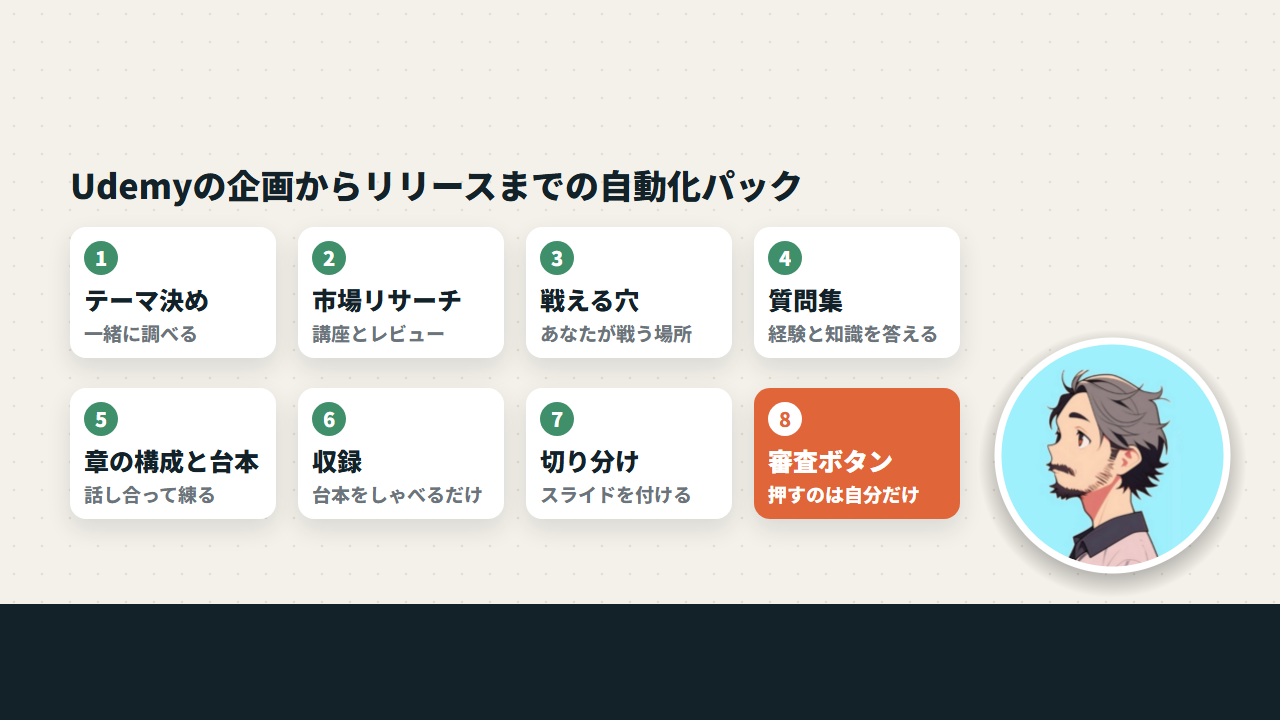
いまは、この流れが本当に使えるかを、次の講座で試しています。
実演を入れずに、語りだけで進むコーチングの講座です。
5章まで録り終わったので、早ければ来週にはリリースできそうです。
まとめ
この記事でお話しした見出しをふり返ります。
- Udemy講座の作成時間の目安は、完成1時間に10〜15時間
- いちばん時間を取るのは、画面を録りながらしゃべる収録と撮り直し
- 台本やスライドの資料作りも、手作業だと終わらない
- Udemy講師のやり方で見落としがちな、アップロードと紹介ページの手間
- 台本を読んだ音声から、スライドとレクチャー動画ができる
- 実演は自分で録り、解説とのつなぎとカット編集はAIに任せる
- カリキュラムへのアップロードも、投稿して、と言うだけ
- 浮いた時間は、質問集に答えて台本を練ることに使う
- Udemy講師の初心者でも使える、ただし台本を練る所は慣れが要る
- 企画からリリースまでを1つの流れにしておく
Udemy講座の作成に時間がかかるのは、収録と資料作りを全部自分の手でやるからです。
自分でやるのは台本と収録と実演だけにして、あとはAIに任せましょう。
浮いた時間は、質問集に答えて台本を練ることに使ってみてください。
この話は、福岡の室見川を歩きながら、動画でもお話ししています。

コメント