動画編集を始めようと思い立ったものの、最初にぶつかる壁が「編集ソフト選び」です。
ネットで検索しても、公式サイトは良いことしか書いておらず、インフルエンサーのおすすめは広告案件ばかりで、どれを信じていいのか分からないという悩みは尽きません。
選ぶソフトを間違えると、せっかく覚えかけた操作を捨てて別のソフトに乗り換える羽目になったり、意図せず規約違反をしてトラブルに巻き込まれたりするリスクすらあります。
特に2025年現在は、各ソフトのAI機能の進化や規約の改定が激しく、半年記事の情報ですら古くなっています。
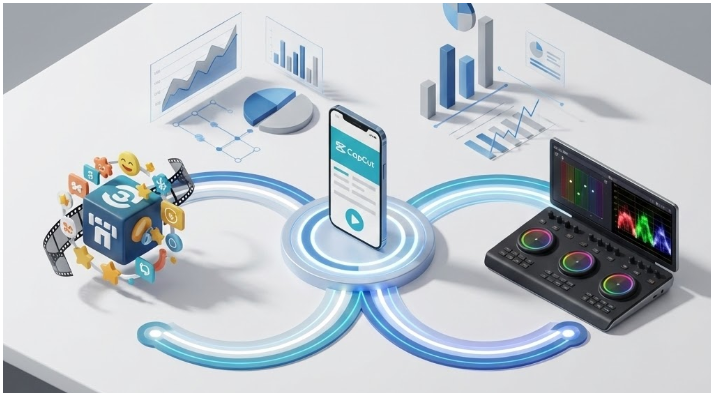
この記事では、動画編集ソフト界の三大巨頭である「Filmora」「CapCut」「DaVinci Resolve」について、比較してみます。
目次
あなたの「目的」と「PCスペック」で正解が決まる
- それぞれのソフトが適している人
- 比較表で見る機能とコストの違い
- よくある勘違いと失敗パターン
動画編集ソフトを選ぶ際、多機能なら良いというわけではありません。
自分の目的と、持っているパソコンのスペックが釣り合っていなければ、ソフトはただの「重たいゴミ」になってしまいます。
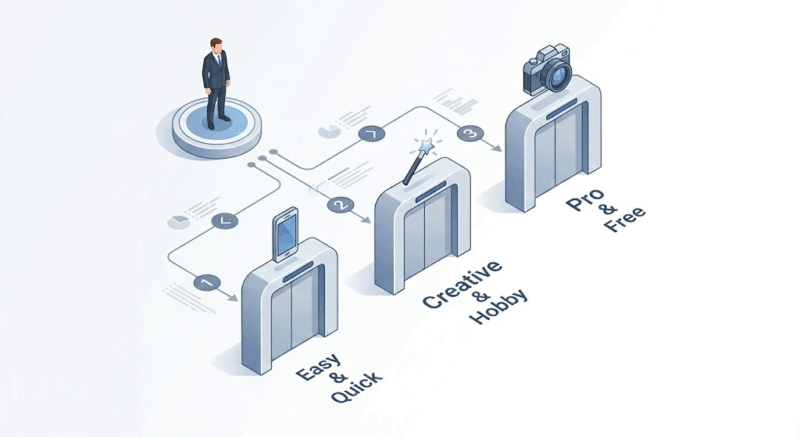
3つのソフトはそれぞれターゲット層が驚くほど明確に分かれています。
まず、CapCutが適しているのは、スマホでの撮影と編集を完結させたい人や、TikTokやInstagramのリール動画のような縦型ショート動画をメインに作りたい人です。
とにかく手軽で、直感的に操作できるのが最大の強みです。
パソコン操作が苦手でも、スマホアプリの延長でサクサク動画が作れます。
次に、Filmoraが適しているのは、結婚式のムービーや家族の旅行動画、あるいは社内のプレゼン動画など、そこそこのクオリティを求めつつも、時間をかけずにおしゃれに仕上げたい人です。
センスに自信がなくても、豊富なテンプレートを当てはめるだけでプロっぽい映像が出来上がるのが特徴です。お金で時間を買う感覚に近いでしょう。
最後に、DaVinci Resolveが適しているのは、YouTubeでの収益化を本気で目指す人や、映像の「色」や「音」にこだわりたい人、そしてハイスペックなパソコンを持っている人です。
プロの現場でも使われる超高機能ソフトでありながら、無料版の範囲が異常に広いため、実質無料で最強の環境が手に入ります。ただし、操作を覚えるための学習コストは非常に高いです。
ざっくりとした比較として、コスト面ではDaVinci Resolveが無料版だけでほぼ全てのことができるため最強ですが、パソコンへの負荷も最強クラスです。
Filmoraは有料ですが、パソコンへの負荷は中程度で、初心者への親切設計が売りです。
CapCutは基本無料ですが、パソコン版の動作はやや不安定な部分もあり、商用利用の規約に注意が必要です。
多くの人が陥る失敗パターンとして、最初から高機能すぎるDaVinci Resolveに手を出してしまい、パソコンがフリーズして動かない、あるいは機能が多すぎて何を触ればいいか分からず挫折するというケースがあります。
逆に、将来的にYouTubeで収益化したいのに、商用利用の制限が厳しいCapCutで作ってしまい、後から動画を削除せざるを得なくなるというトラブルも増えています。
自分の現在地とゴールを見誤らないことが大切ですね。
CapCut(キャップカット):手軽さ最強だが「商用・規約」に要注意
- * スマホ派とショート動画には最強のツール
- PC版の使い勝手と意外な落とし穴
- 知っておくべき商用利用と規約のリスク
CapCutは、TikTokを運営するByteDance社が提供しているだけあって、ショート動画を作る能力に関しては他の追随を許しません。
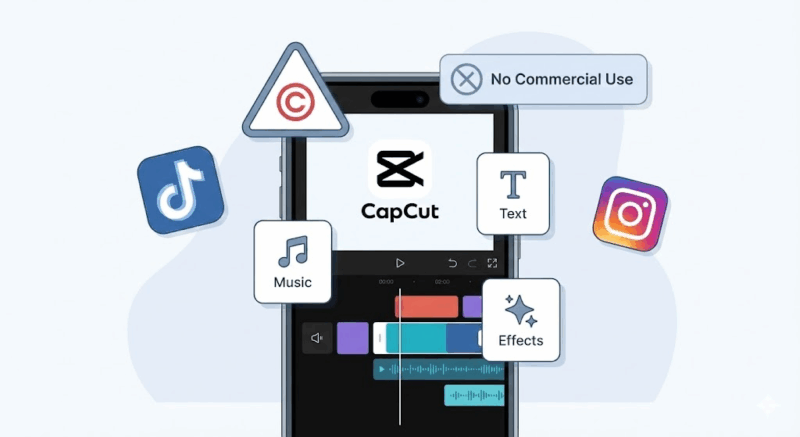
スマホで撮影した動画をそのままアプリで読み込み、流行りの音楽やエフェクトをつけるだけで、誰でも簡単に見栄えの良い動画が作れます。
特に自動キャプション機能の精度が高く、ワンタップで声を文字に起こしてくれる機能は、字幕入力の手間を劇的に減らしてくれます。
最近ではPC版のCapCutもリリースされており、スマホの小さな画面ではなく、パソコンの大きなモニターで編集したいというニーズにも応えています。
スマホ版とPC版でプロジェクトを同期できるため、移動中にスマホで粗編集をして、帰宅後にPCで仕上げるといった使い方も可能です。
しかし、PC版はブラウザベースの技術を応用している部分もあり、他のインストール型ソフトに比べると動作がカクついたり、長時間の動画編集には向かなかったりするという声も聞かれます。
そして、CapCutを使う上で最も気をつけなければならないのが「商用利用」と「利用規約」の問題です。
CapCut内に入っている豊富な音楽やフォント、テンプレートは、個人が趣味で楽しむ分には問題ありませんが、企業のPR動画や、YouTubeで広告収益を得るための動画に使用する場合、権利関係がグレーゾーンになることがあります。
特に2025年に入ってからの規約改定の動きや、以前から懸念されている「作成したコンテンツの権利を運営側が無償で利用できる」といった包括的なライセンス条項が含まれている点には注意が必要です。
趣味でアップロードする分にはあまり気にする必要はありませんが、将来的に動画編集を副業にしたい、あるいは企業の案件を受けたいと考えているなら、CapCutだけで仕事をするのはリスクが高いと言わざるを得ません。
クライアントワークで使う場合は、商用利用可能な素材を自分で用意し、CapCutの素材機能は使わずに単なる編集ツールとして使うなどの工夫が必要です。
Filmora(フィモーラ):初心者には優しいが「お財布」には厳しい
- テンプレートの豊富さはまさに時間の節約
- 直感的な操作で挫折知らず
- 「永久ライセンス」という言葉の裏側
Filmoraの最大の特徴は、その親切設計です。
動画編集ソフト界の「iPhone」と呼べるほど、説明書を読まなくてもどこに何があるか直感的に分かる画面構成になっています。
特に素晴らしいのが、最初から搭載されている演出素材の量と質です。
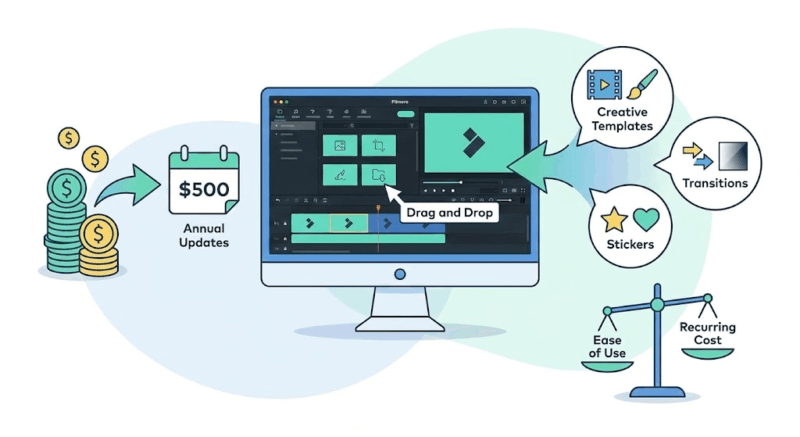
「タイトル」「トランジション(場面転換)」「ステッカー」などが大量に用意されており、それらをドラッグ&ドロップするだけで、テレビ番組のようなテロップやキラキラした演出が完成します。
動画編集の初心者が最も時間を取られるのは、実は「カット作業」ではなく「どのような演出を入れるか悩む時間」や「素材を探してくる時間」です。
Filmoraを使えば、悩む前に既存のテンプレートを当てはめるだけで形になるため、動画完成までのスピードが圧倒的に早くなります。
週末の数時間で結婚式の余興ムービーを作らなければならないといった、期限が決まっているミッションには最適のツールと言えるでしょう。
しかし、この便利さにはコストがかかります。
Filmoraは有料ソフトであり、無料版では動画の真ん中に大きなロゴ(透かし)が入ってしまうため、実質的には購入が必須です。
そして、購入時に多くの人が迷うのが「1年間プラン」か「永続ライセンス」かという選択です。ここで注意が必要なのが、永続ライセンスの意味です。
一般的に永続ライセンスと聞くと、一度買えば一生使い放題で、最新機能もずっと使えると思いがちです。
しかしFilmoraの場合、そのライセンスは「購入した時点のメジャーバージョン(例えばバージョン13)」に限り永続という意味です。
将来的にAI機能が強化されたバージョンが出た場合、新しい機能を使いたければ、再度アップグレード料金を支払う必要があります。
もちろん、古いバージョンのまま使い続けることは可能ですが、OSのアップデートで動かなくなったり、新しい魅力的な機能が使えなかったりすることにモヤモヤするユーザーは少なくありません。
SNSなどでは、この仕様をよく理解せずに購入し、後から追加料金を請求されたと感じて不満を漏らす声も見受けられます。
Filmoraを選ぶ際は、初期費用だけでなく、数年ごとに数千円のアップグレード費用がかかる可能性があるランニングコストも考慮に入れておくべきです。
DaVinci Resolve(ダビンチリゾルブ):無料なのに最強だが「挫折率」No.1
- ハリウッド級の機能が無料で使える衝撃
- * 魔法のようなAI機能と音声処理
- 「重い・落ちる・難しい」の三重苦
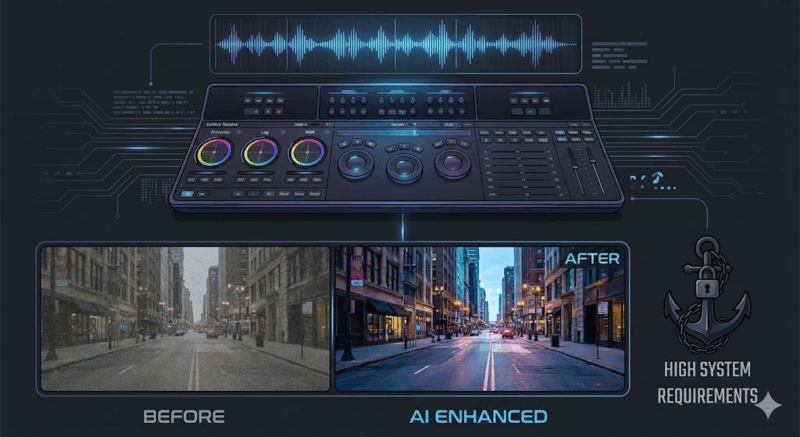
DaVinci Resolveは、映画『アバター』や『アベンジャーズ』などの製作現場でも使われている、正真正銘のプロ用ソフトです。
通常、こうしたプロ用ソフトは数十万円してもおかしくないのですが、開発元のBlackmagic Design社は、編集ソフトではなく撮影機材や編集用パネルなどのハードウェアを売って利益を得るビジネスモデルをとっているため、ソフト自体は驚くことに基本無料です。
しかも、無料版でも機能制限はほとんどなく、YouTube動画を作る程度であれば有料版との差を感じることはないでしょう。
特に評価が高いのが、色を調整する「カラーグレーディング」機能と、音声を調整する「Fairlight」機能です。
そして近年、YouTubeなどで話題沸騰中なのが、AIを活用した「ボイスアイソレーション」機能です。
これは、騒がしいカフェや風の強い屋外で撮影した動画でも、ワンクリックで雑音だけをきれいに消し去り、人の声だけをクリアに浮かび上がらせる魔法のような機能です。
高いマイクを買えない初心者YouTuberにとって、これほどありがたい機能はありません。
しかし、光が強ければ影も濃くなります。DaVinci Resolveはプロ仕様であるがゆえに、パソコンに要求するスペックが非常に高いです。
一般的な事務用のノートパソコンでは、起動することすらままならないか、動画を読み込んだ瞬間にソフトが落ちてしまうことも珍しくありません。
快適に動かすためには、ゲーミングPCに搭載されているような高性能なグラフィックボード(GPU)が必須となります。
また、画面の複雑さも初心者殺しです。
起動すると「カット」「エディット」「フュージョン」「カラー」「フェアライト」など、専門用語が並んだタブがいくつもあり、簡単なカット編集をするだけでも、どの画面を使えばいいのか迷ってしまいます。
多機能すぎてボタンの数が多く、独学でマスターしようとすると、最初の1本を完成させる前に心が折れてしまう「挫折率」が非常に高いソフトでもあります。
DaVinci Resolveを選ぶなら、それなりの覚悟と、ハイスペックなPC、そして分厚い解説書や解説動画と向き合う根気が必要です。
まとめ:迷ったらこう動け!
ここまで3つの主要ソフトについて、それぞれの強みとリスクを解説してきました。
情報が多くてまだ迷っているという方のために、失敗しないための具体的な行動手順を提示します。
まず最初にやるべきことは、自分のパソコンのスペック確認です。
特にグラフィックボード(GPU)が搭載されているかを確認してください。
もし「GPU?何それ?」となるような一般的な事務用ノートパソコンをお使いであれば、DaVinci Resolveは諦めた方が無難です。
その場合は、FilmoraかCapCutの二択になります。
次に、ハイスペックなPCをお持ちの方、あるいはこれからPCを買う予定の方は、迷わずDaVinci Resolveの無料版をインストールしてみてください。
完全無料ですので、リスクはゼロです。インストールしてみて、自分のPCでサクサク動くか、画面を見てアレルギー反応が出ないかをテストします。
もし操作が難しすぎて無理だと感じたら、その時に初めてFilmoraの無料体験版を試せばいいのです。
もしあなたが「パソコンは苦手だし、とりあえずスマホで撮った動画をSNSにアップしたい」というレベルならCapCut。
PCソフトにこだわる必要はありません。スマホにCapCutを入れれば、今の帰り道ですぐに動画編集を始められます。
最も避けるべきなのは、どのソフトが良いか悩み続けて、結局何も作らないことです。
動画編集のスキルは、実際に手を動かして一本動画を作り上げた時に初めて身につきます。
ソフトはあくまで道具に過ぎません。道具選びに時間をかけすぎず、まずは無料で試せる範囲でダウンロードボタンを押し、あなたの最初の作品作りをスタートさせてください。
完璧を目指す必要はありません。まずは「動画が作れた」という小さな成功体験を、今日手に入れましょう。


コメント